Excel住所録をwordに取り込んでハガキの宛名面を作成 Tschoolbank 作 るバンク
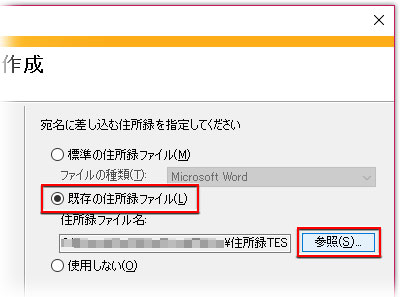
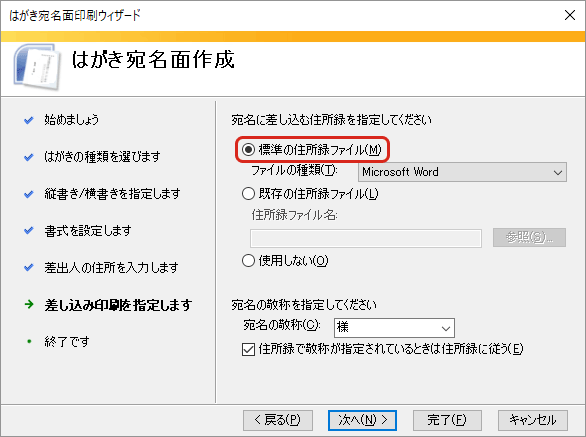
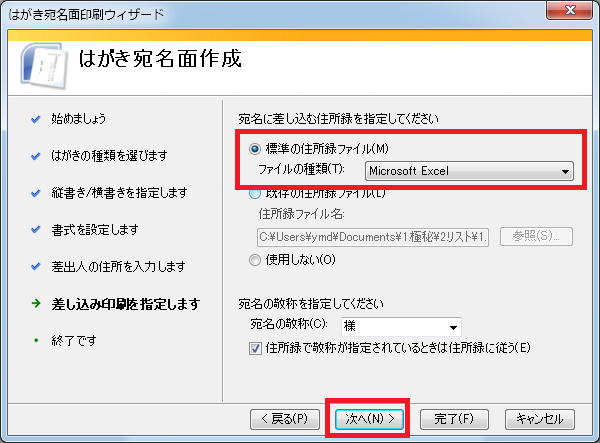
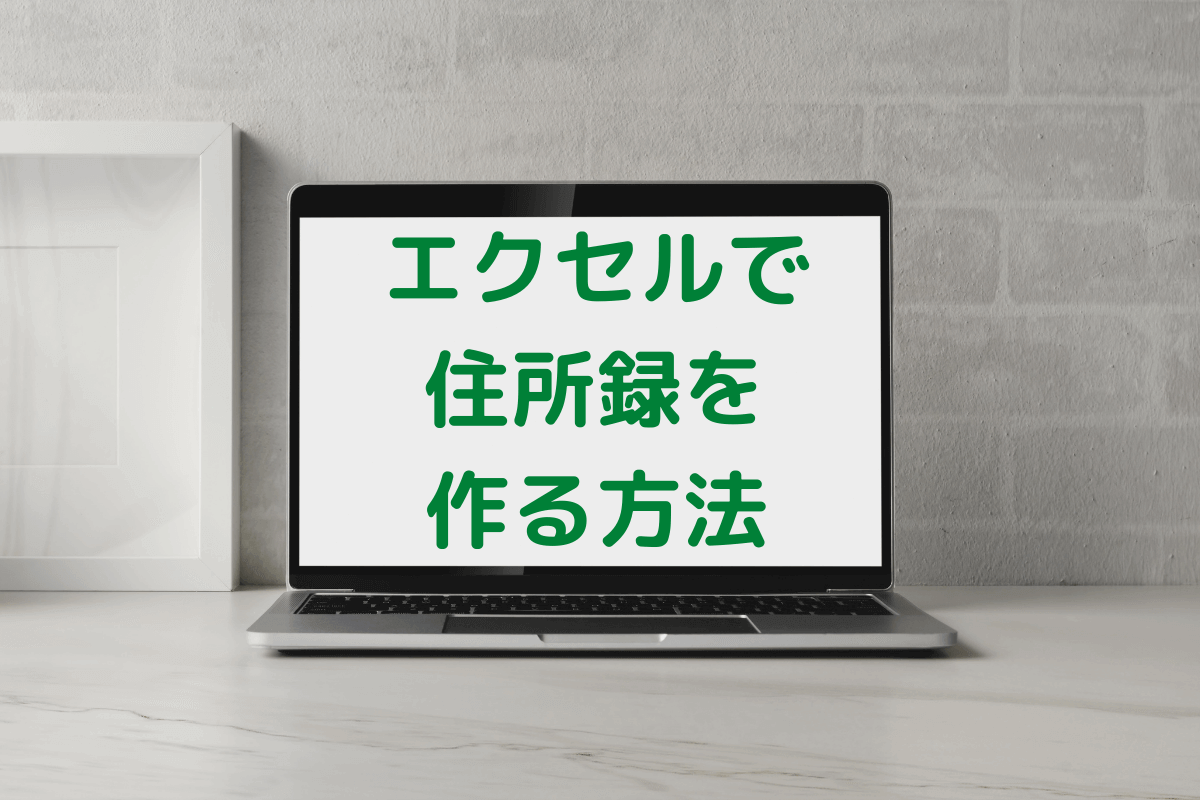
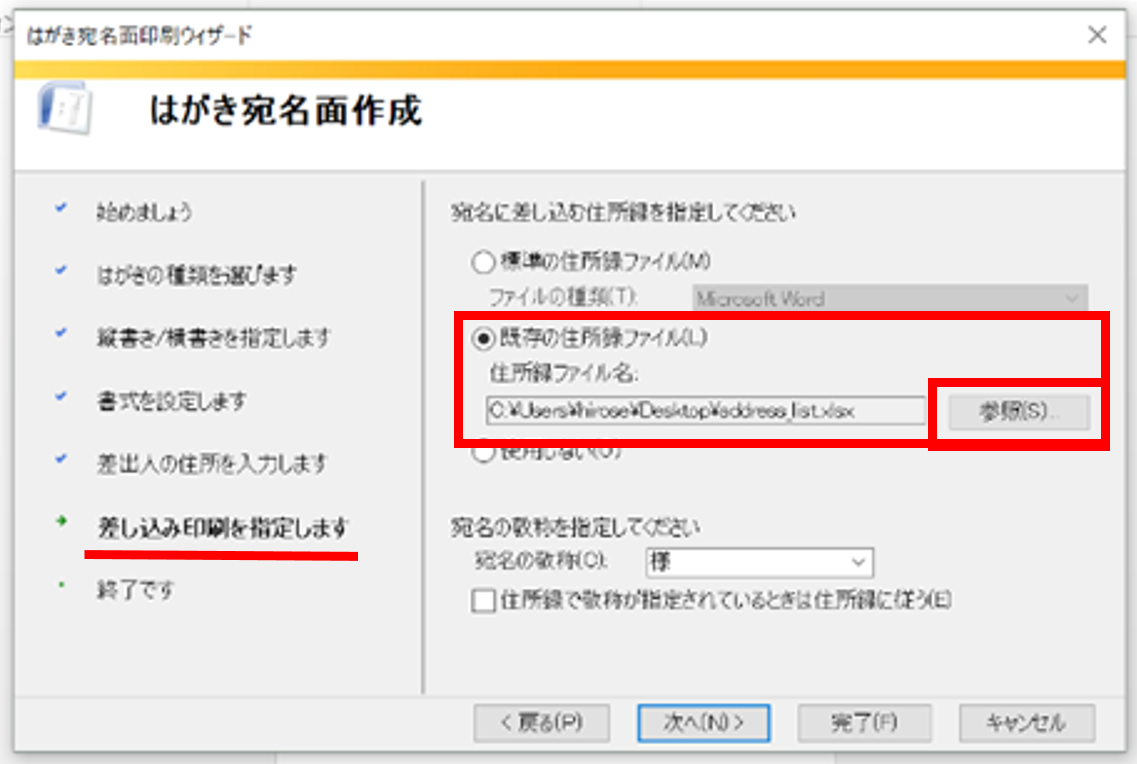
Word の「はがき宛名印刷」機能を利用する場合、あらかじめ Excel で住所録を作成しておくと操作が比較的簡単になります。ここでは、一般的な住所録の作成ポイントについて説明します。 宛先に 「宛名に差し込む住所録を指定してください」と表示されます。 次のいずれかの項目をクリックします。 標準の住所録ファイル 新しくこれから住所録を作成する、または、以前に、は
ワード はがき 宛名 エクセル 住所録
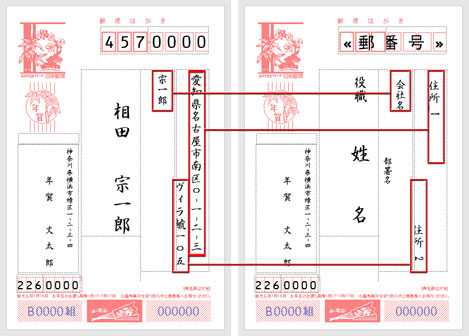
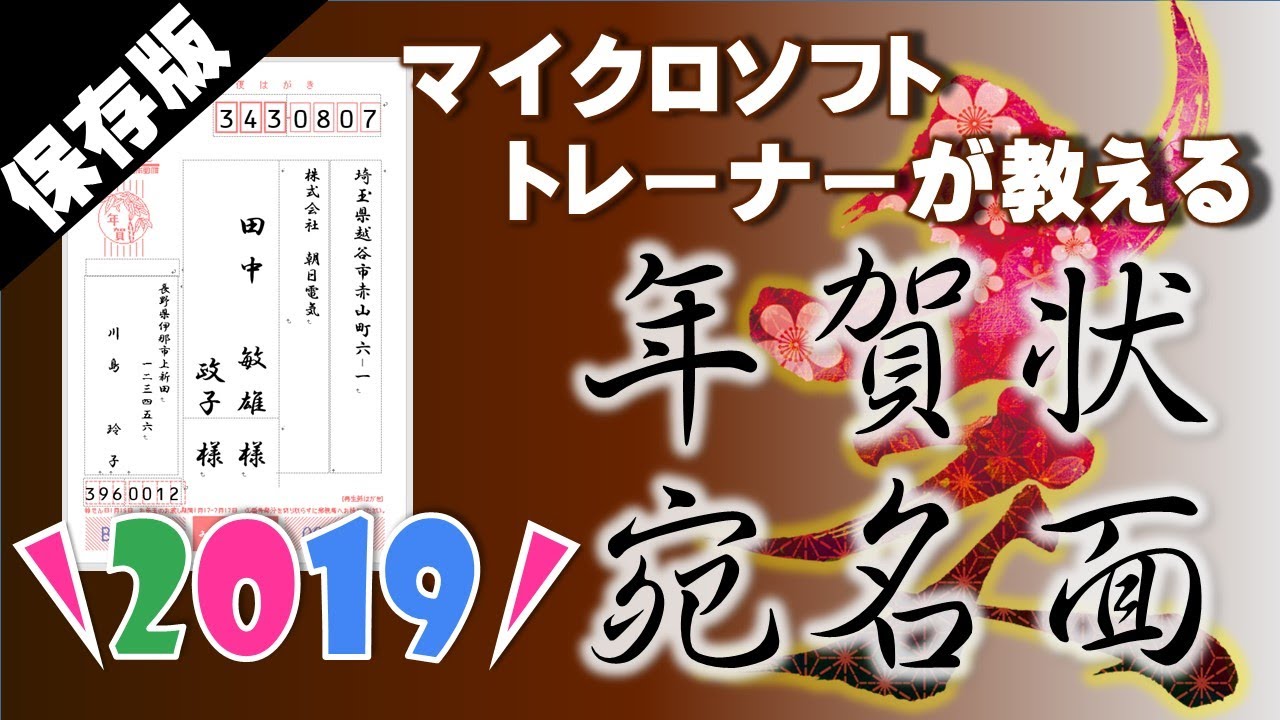
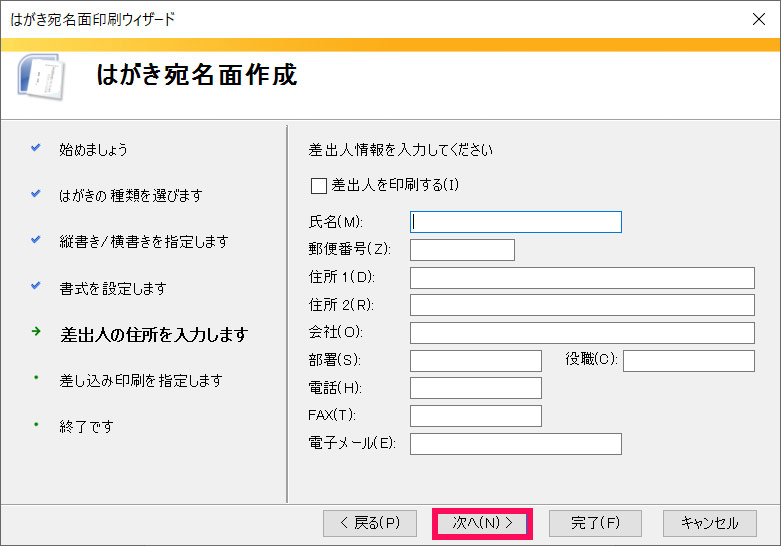
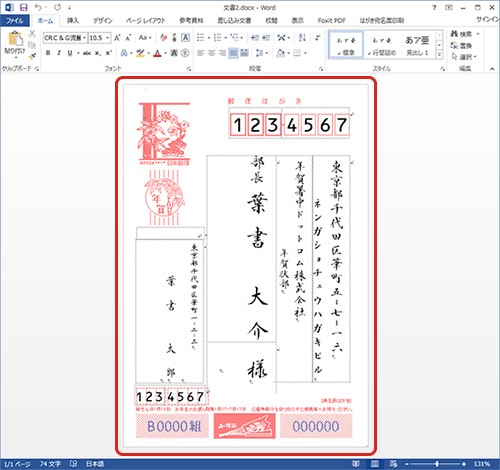
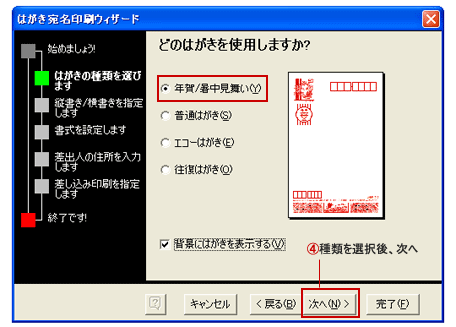
ワード はがき 宛名 エクセル 住所録-「はがき宛名面印刷ウィザード」が終了するとWordの文面が年賀状の宛名面になり、宛名を差し込むフィールドが設定されています。 < Wordを終了 > ここでいったんファイルを保存して、Wordを 法要の案内状の宛名なので「縦書き」を選んで「次へ」。 フォントはお好みで選んでください。 私は「hg教科書体」にしています。 住所録で住所の数字を半角で入れておくと縦書きに
Excel住所録をwordに取り込んでハガキの宛名面を作成 Tschoolbank 作 るバンク
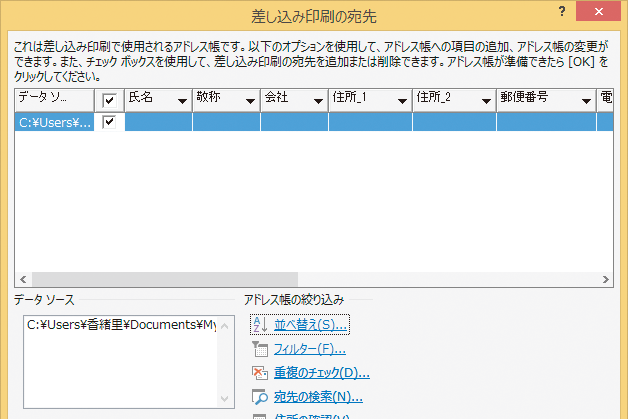
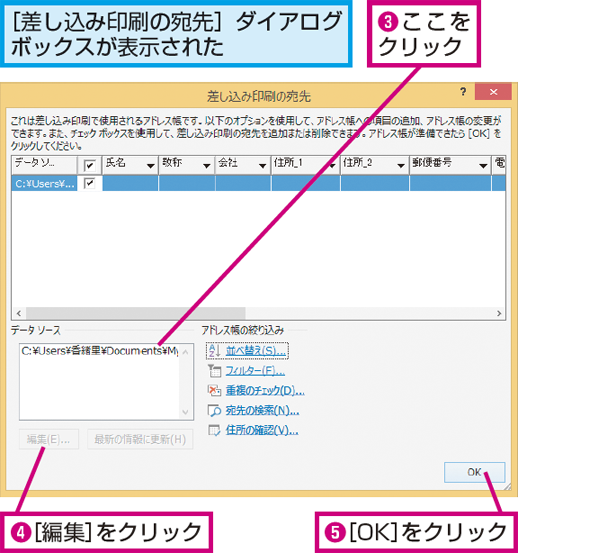
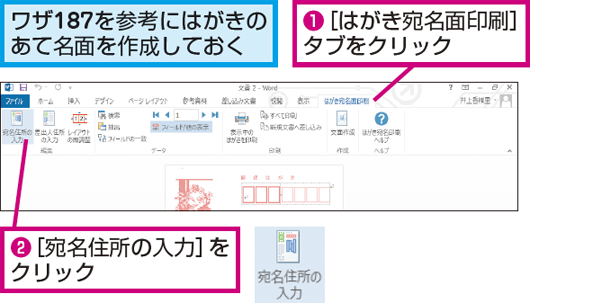
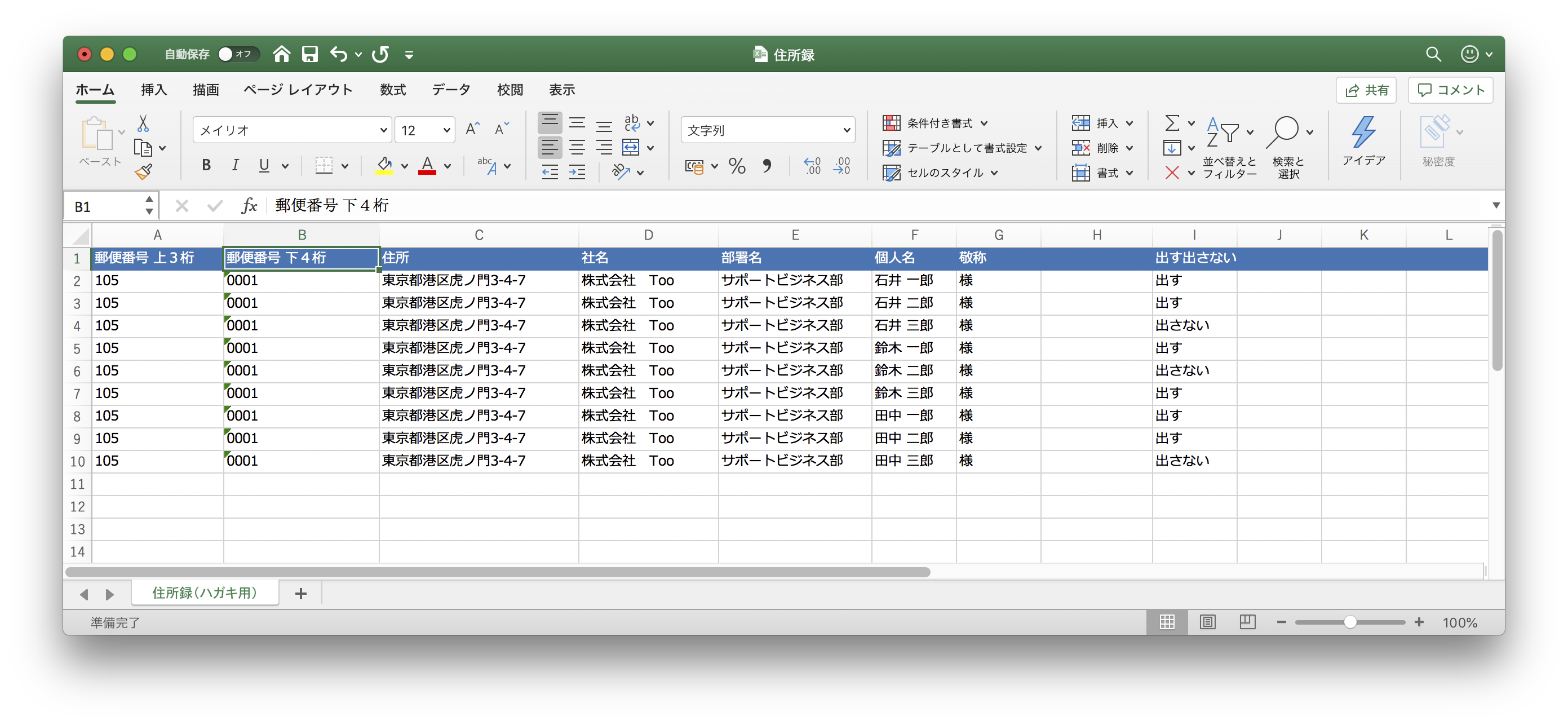
はがきの宛名の住所録リストを編集するには アドレス帳のユーザー設定ダイアログボックスを利用して、Microsoft Office アドレス帳での不要なフィールドの削除、フィールドの並べワードでハガキ宛名印刷 エクセルで住所録を作っておきます 一行目にはフィールド名を設定し、シート名は「年賀用住所録」としておきました。 作成方法は エクセルで住所録を作成 を参照して下はがき宛名面が作成されます。 住所録のフィールドを編集する方法 はがき宛名印刷ウィザードを完了すると、Word 03 の文書画面にはがき宛名面のデザイン結果が表示されます。 既に住所録ファ
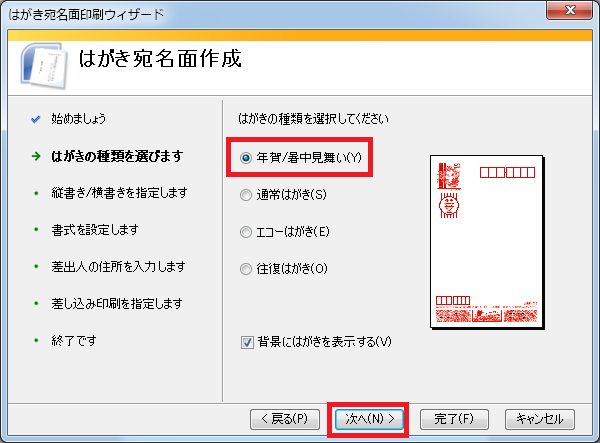
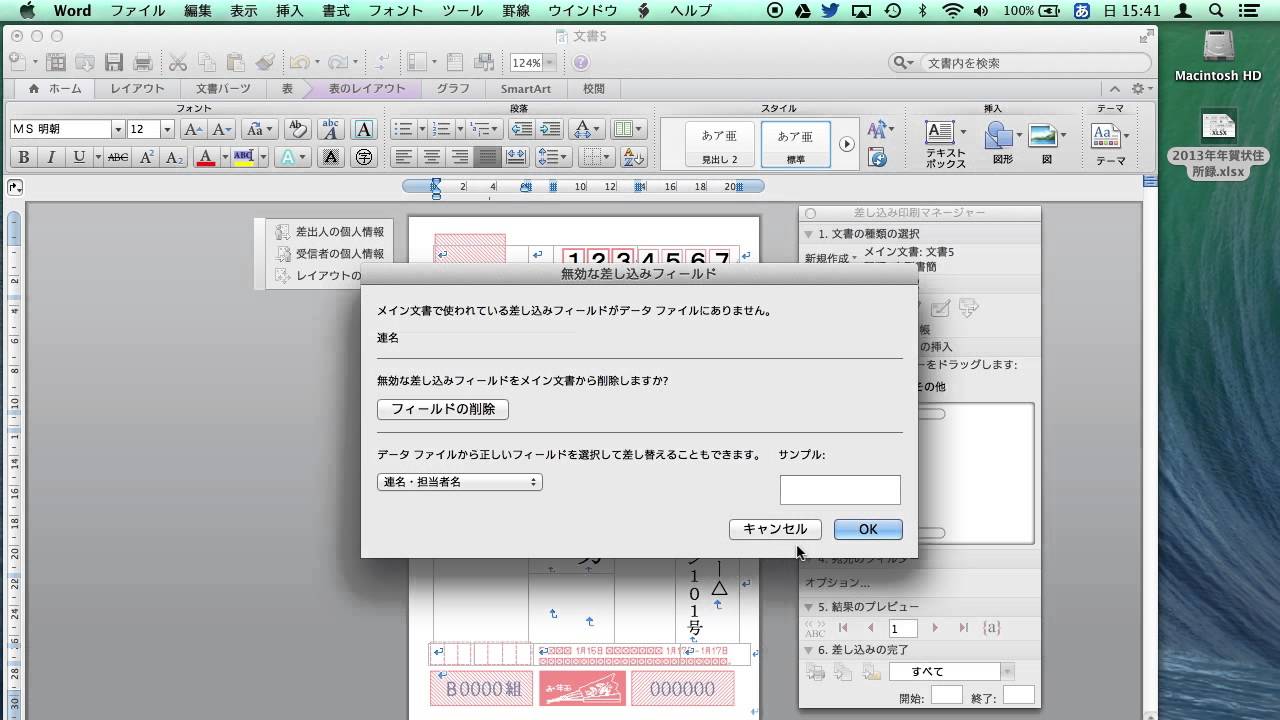
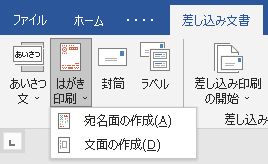
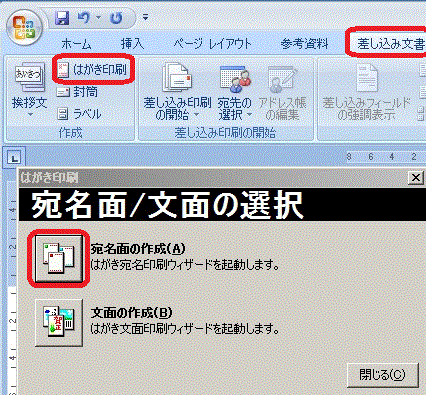
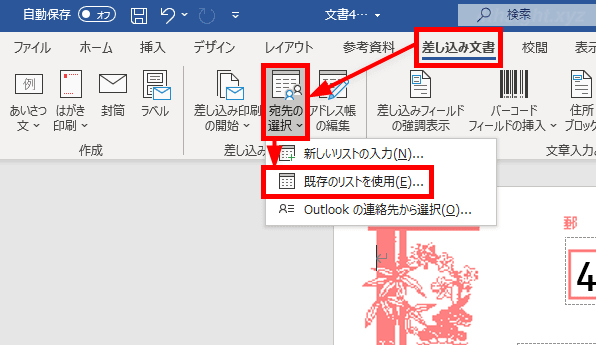
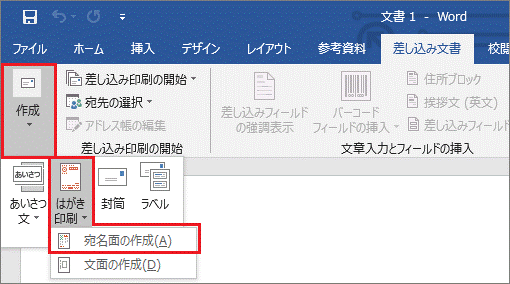
はがき宛名面作成ウィザードでExcel住所録を取り込む Wordを起動し、「 差し込み文書 」タブの「 作成 」グループ「 はがき印刷 」を押して「 宛名面の作成 」をクリック。 「 はが 先ほど作成した「はがき宛名面印刷」用のWordファイルを開くと、住所録のExcelファイルのデータが自動的に差し込まれます。 警告画面の承認 セキュリティ警告 Wordファイルを Excel の住所録データベースと Word の差し込み文書機能を使用すれば簡単にハガキの宛名を印刷することができます。 手順を解説しますのでお試しください。 手順1 Excel の住所録
ワード はがき 宛名 エクセル 住所録のギャラリー
各画像をクリックすると、ダウンロードまたは拡大表示できます
 2 | 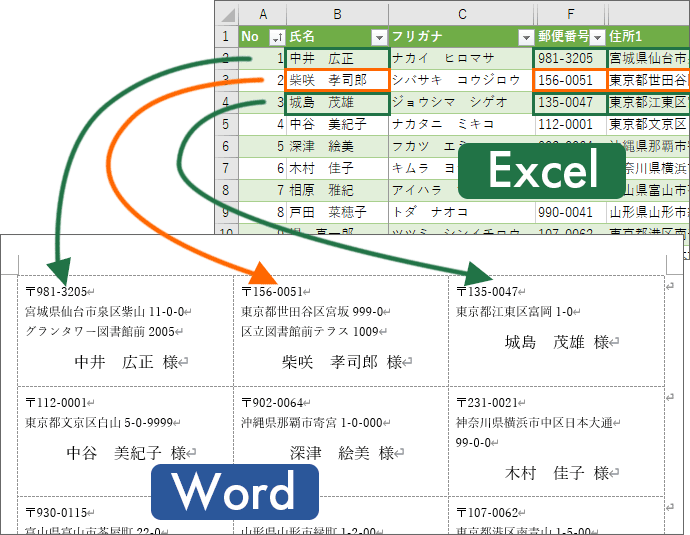 2 | 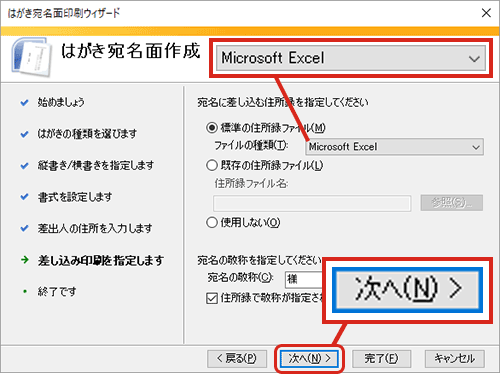 2 |
 2 | 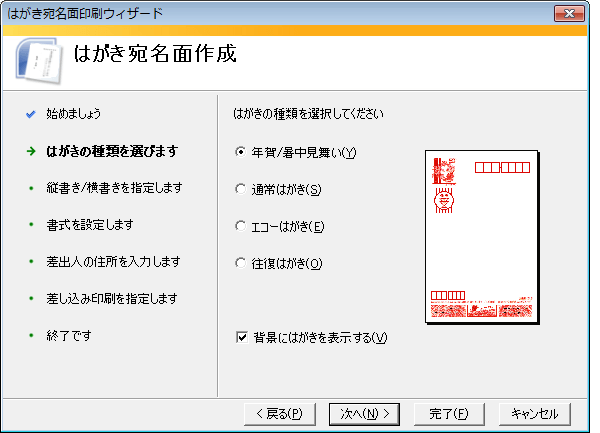 2 |  2 |
2 |  2 | 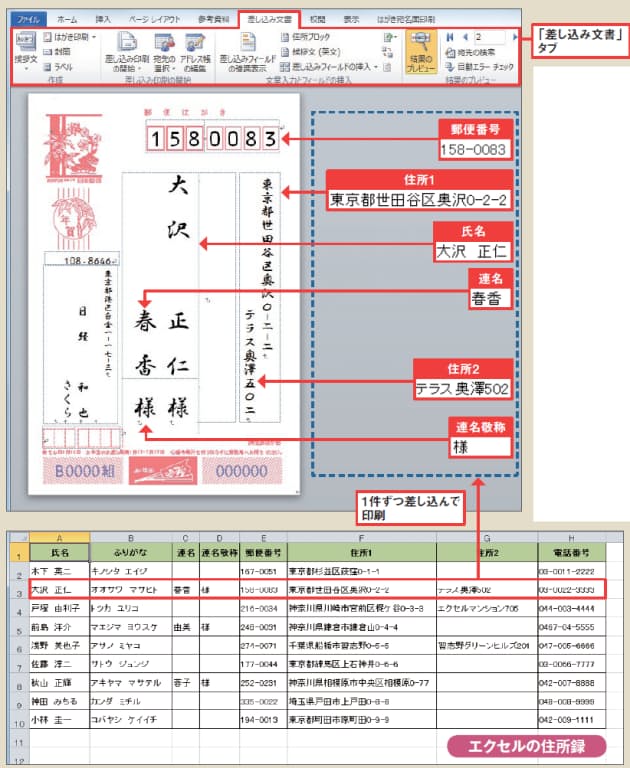 2 |
「ワード はがき 宛名 エクセル 住所録」の画像ギャラリー、詳細は各画像をクリックしてください。
 2 | 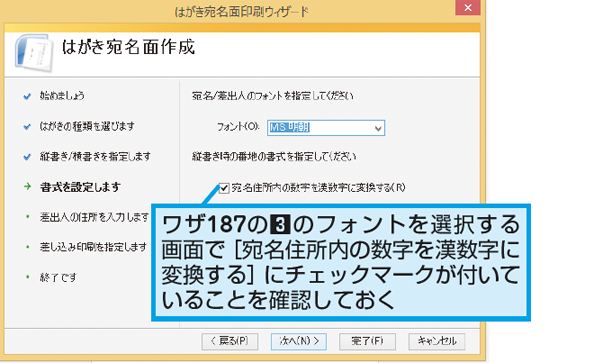 2 | 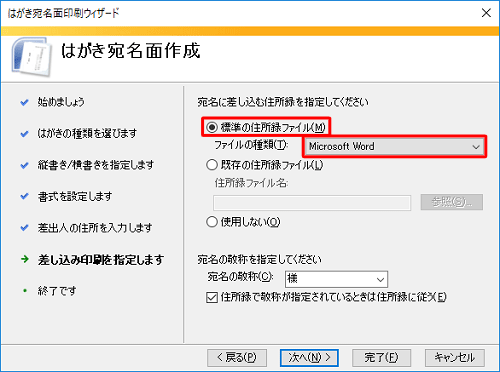 2 |
2 | 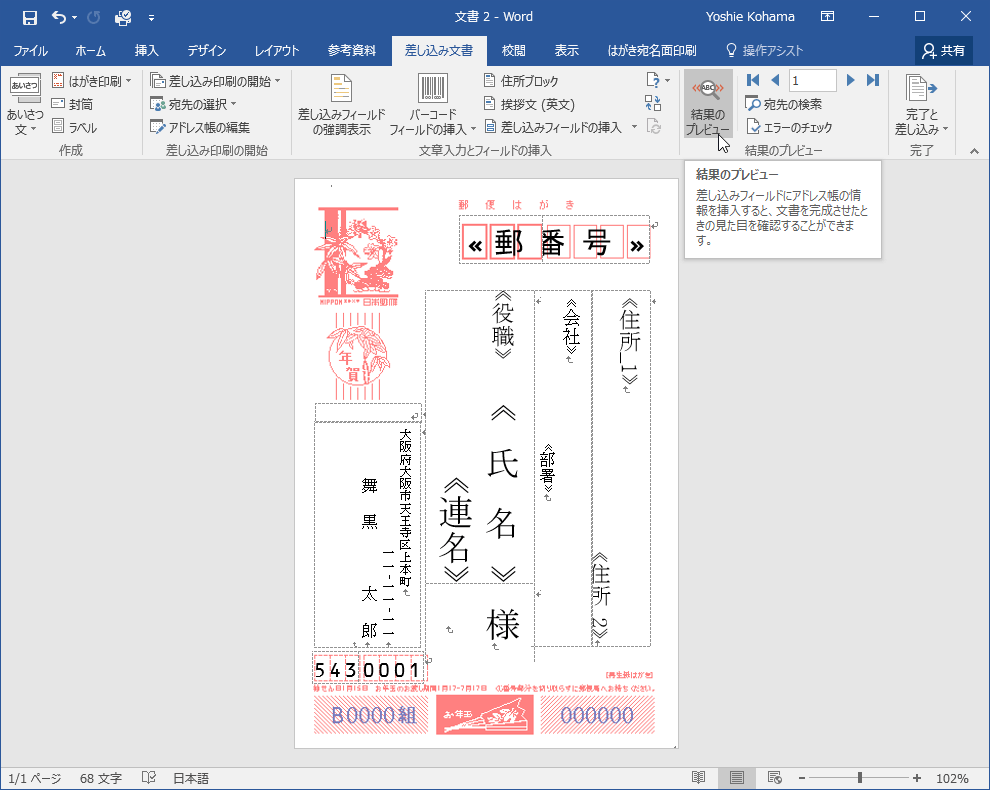 2 | 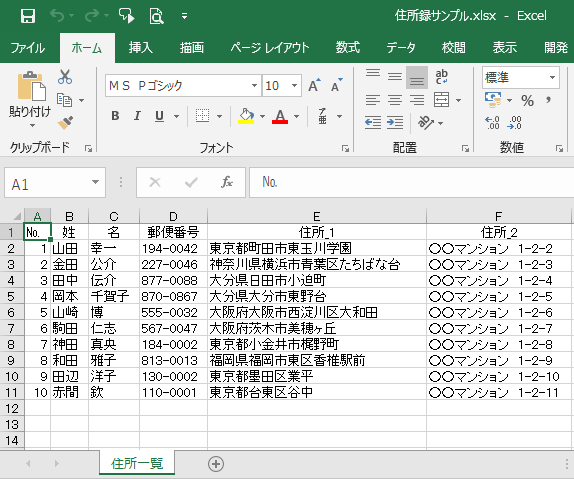 2 |
 2 | 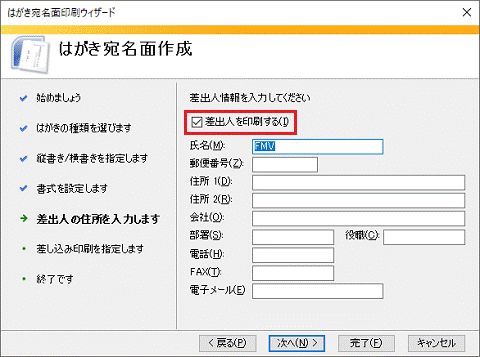 2 | 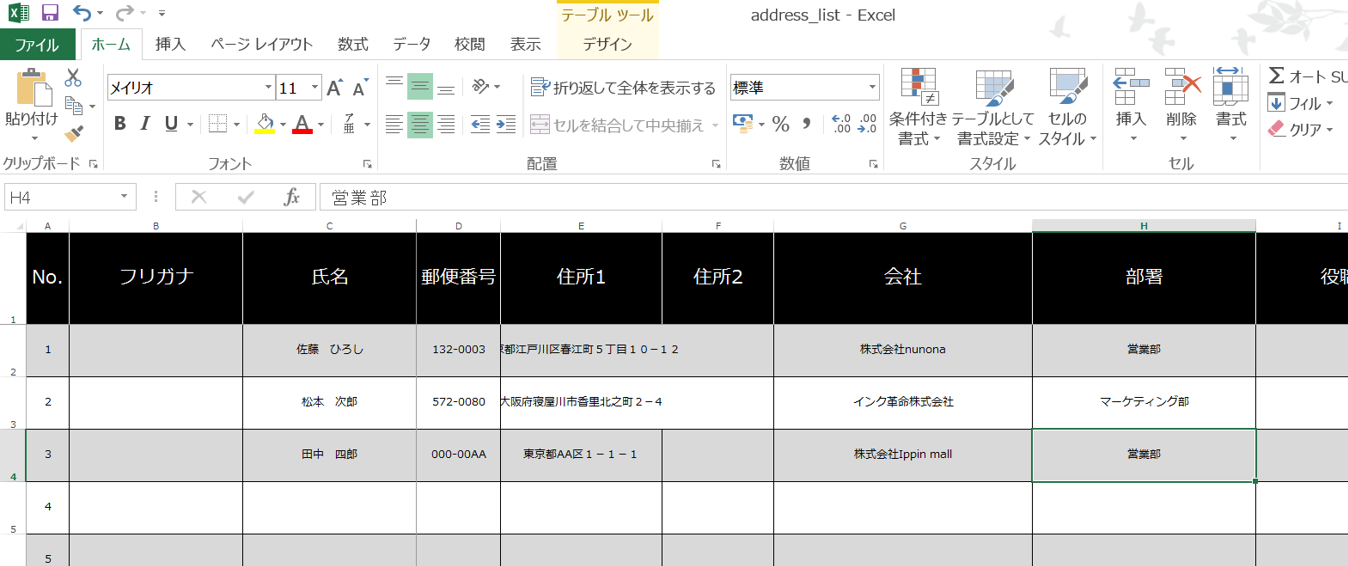 2 |
「ワード はがき 宛名 エクセル 住所録」の画像ギャラリー、詳細は各画像をクリックしてください。
 2 | 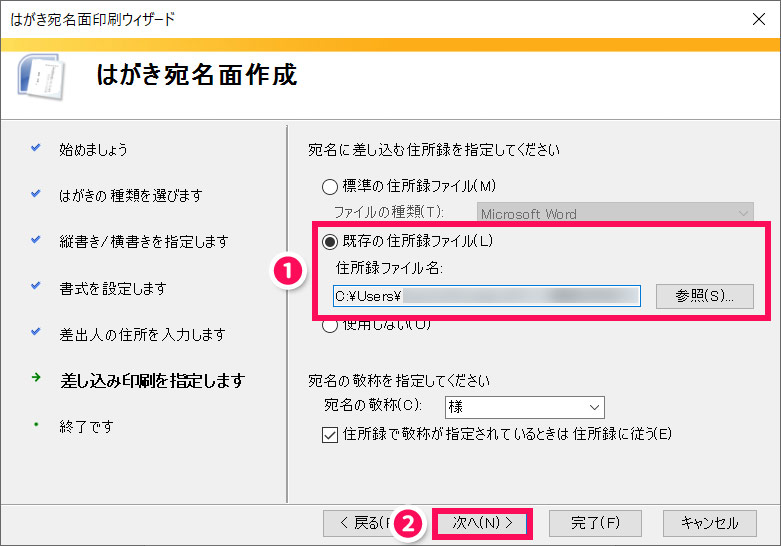 2 |  2 |
 2 |  2 | 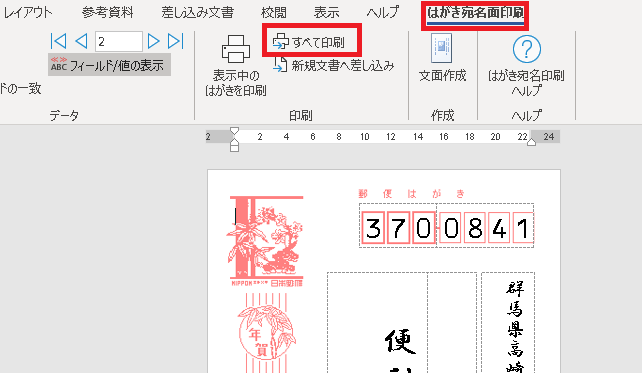 2 |
 2 |  2 | 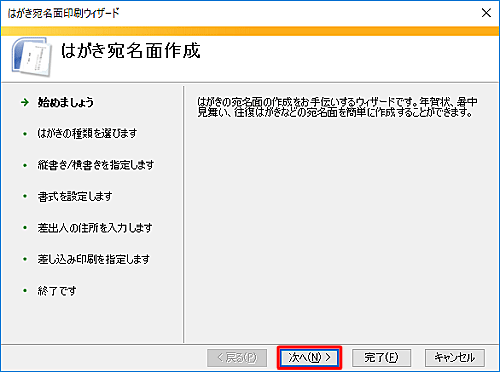 2 |
「ワード はがき 宛名 エクセル 住所録」の画像ギャラリー、詳細は各画像をクリックしてください。
 2 | 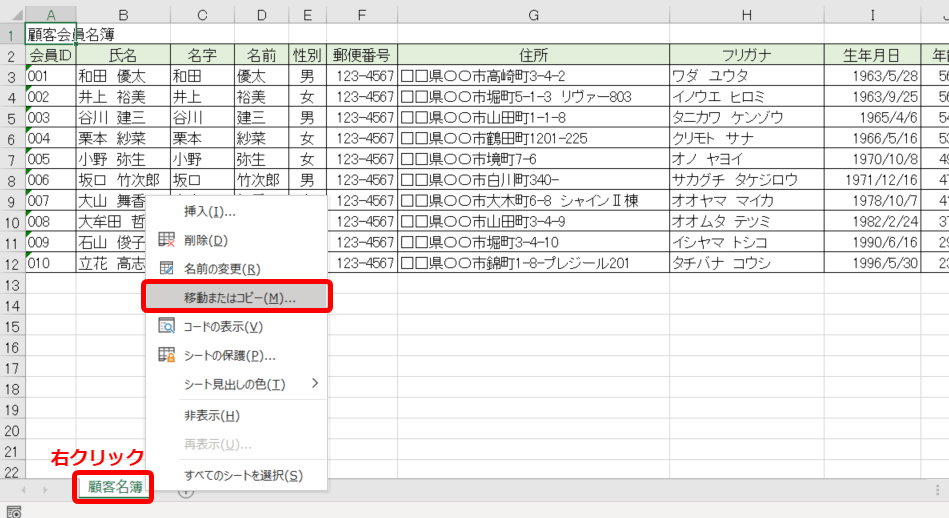 2 | 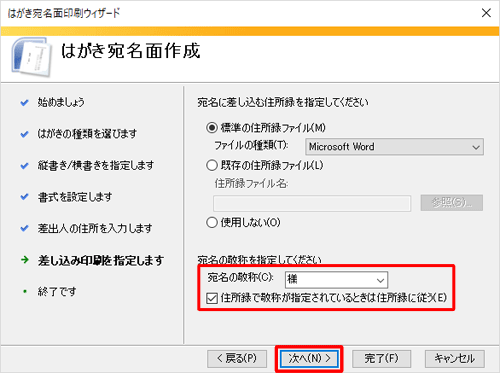 2 |
 2 |  2 |  2 |
 2 |  2 | 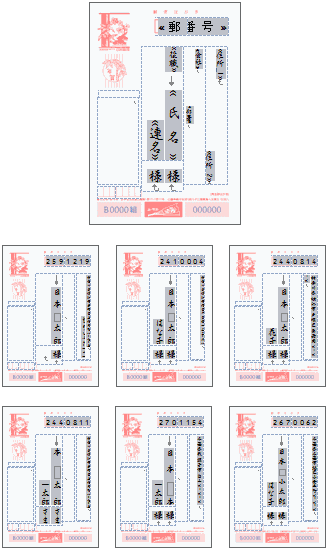 2 |
「ワード はがき 宛名 エクセル 住所録」の画像ギャラリー、詳細は各画像をクリックしてください。
 2 | 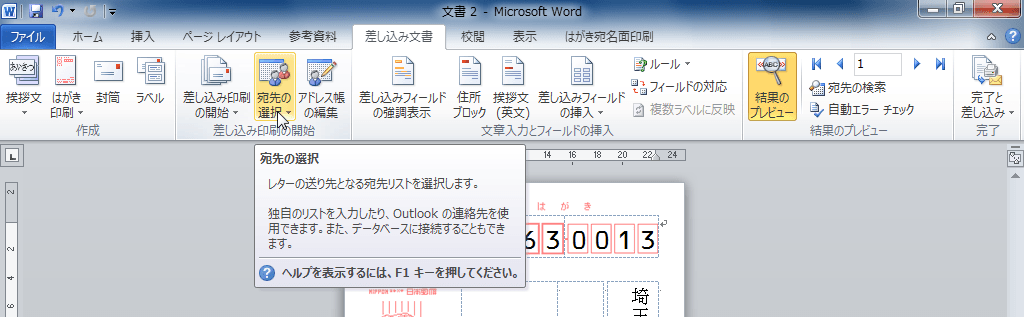 2 |  2 |
 2 |  2 |  2 |
 2 |  2 | 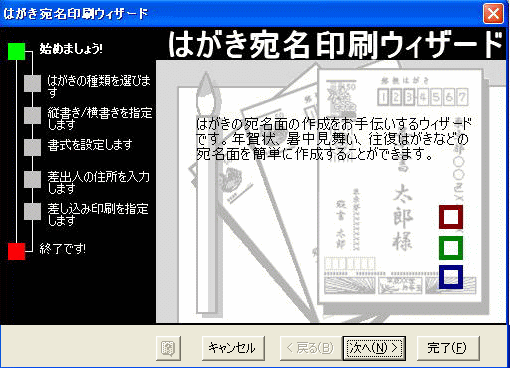 2 |
「ワード はがき 宛名 エクセル 住所録」の画像ギャラリー、詳細は各画像をクリックしてください。
 2 |  2 | 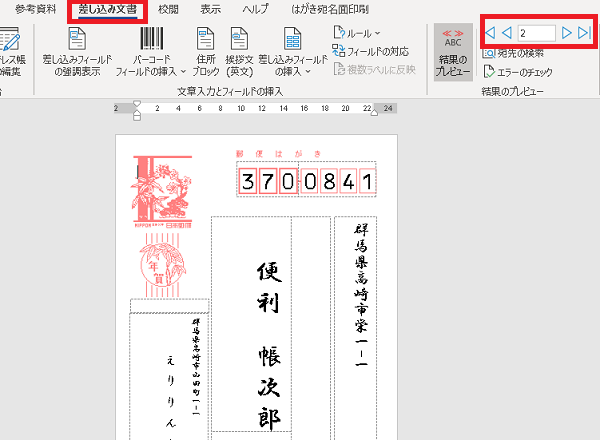 2 |
 2 | 2 |  2 |
 2 |  2 | 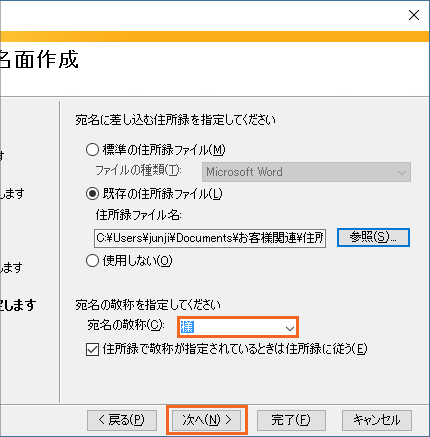 2 |
「ワード はがき 宛名 エクセル 住所録」の画像ギャラリー、詳細は各画像をクリックしてください。
 2 |  2 |  2 |
 2 | 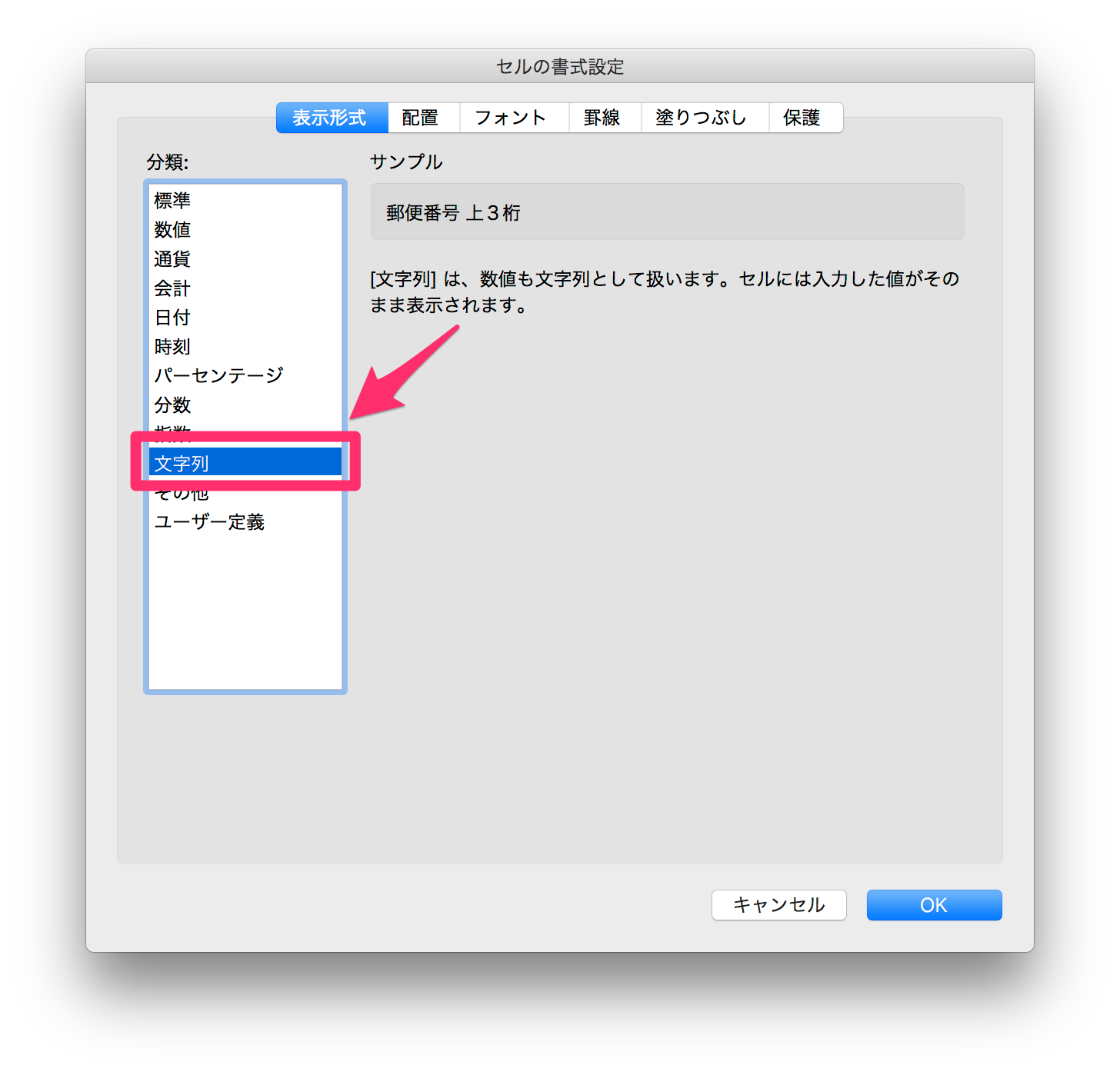 2 | 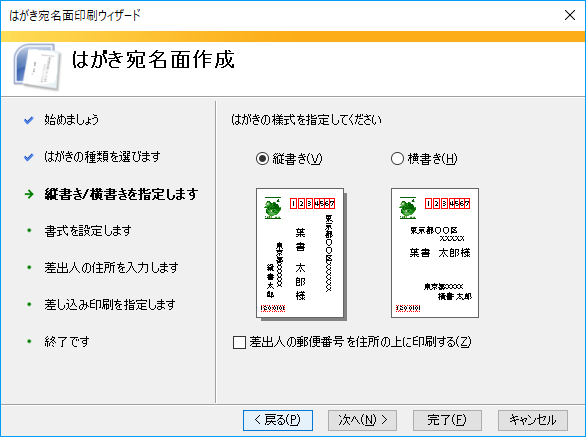 2 |
 2 | 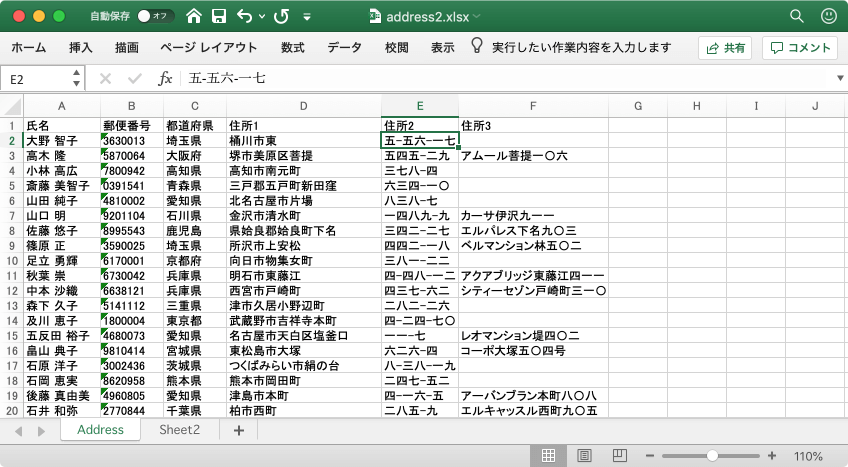 2 | 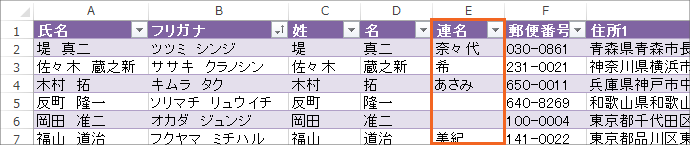 2 |
「ワード はがき 宛名 エクセル 住所録」の画像ギャラリー、詳細は各画像をクリックしてください。
2 |  2 |  2 |
2 | 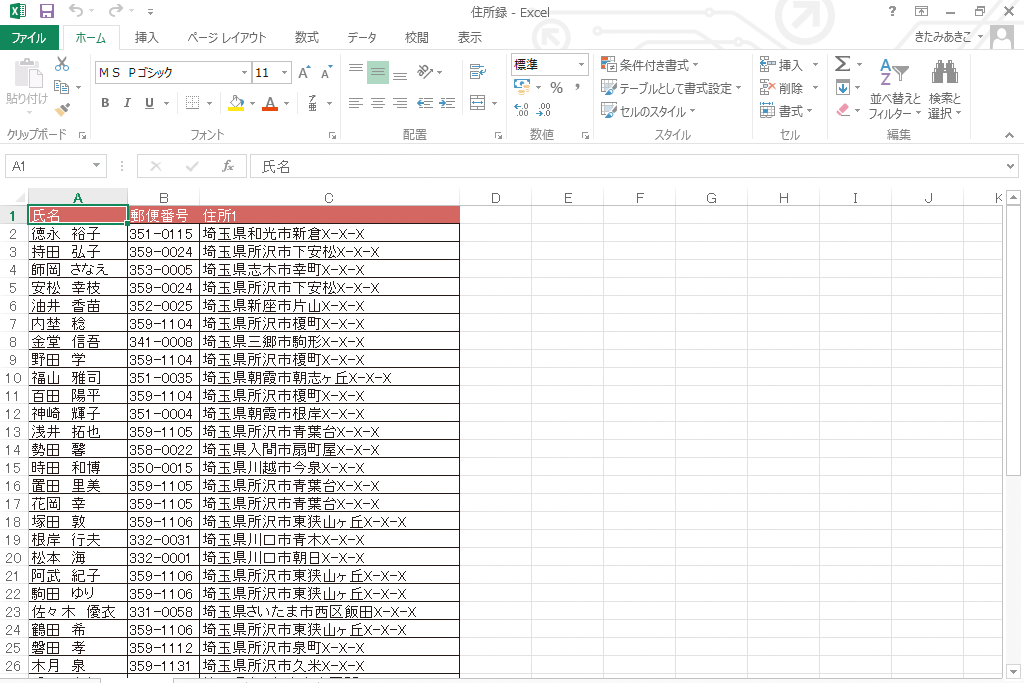 2 |  2 |
 2 |  2 | 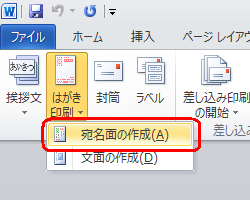 2 |
「ワード はがき 宛名 エクセル 住所録」の画像ギャラリー、詳細は各画像をクリックしてください。
 2 | 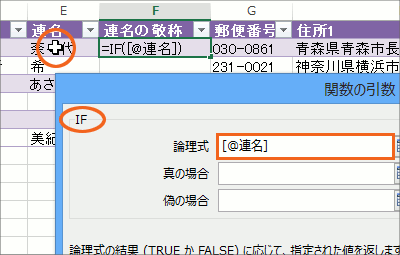 2 | 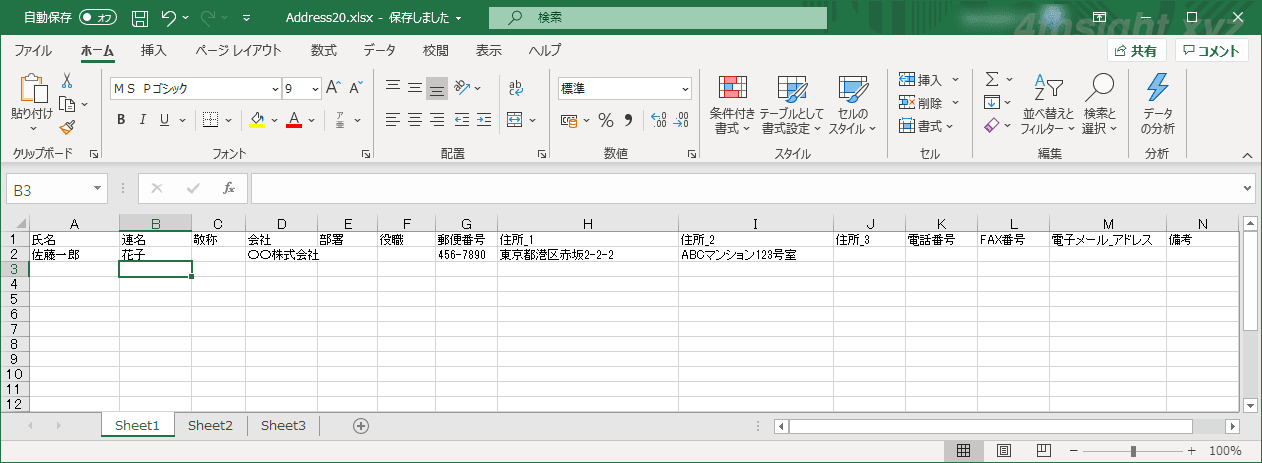 2 |
 2 |  2 |  2 |
 2 | 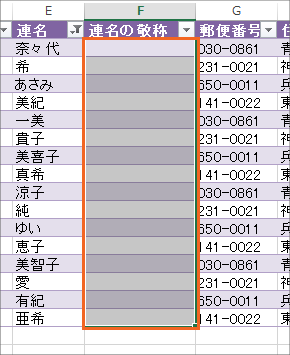 2 |  2 |
「ワード はがき 宛名 エクセル 住所録」の画像ギャラリー、詳細は各画像をクリックしてください。
 2 | 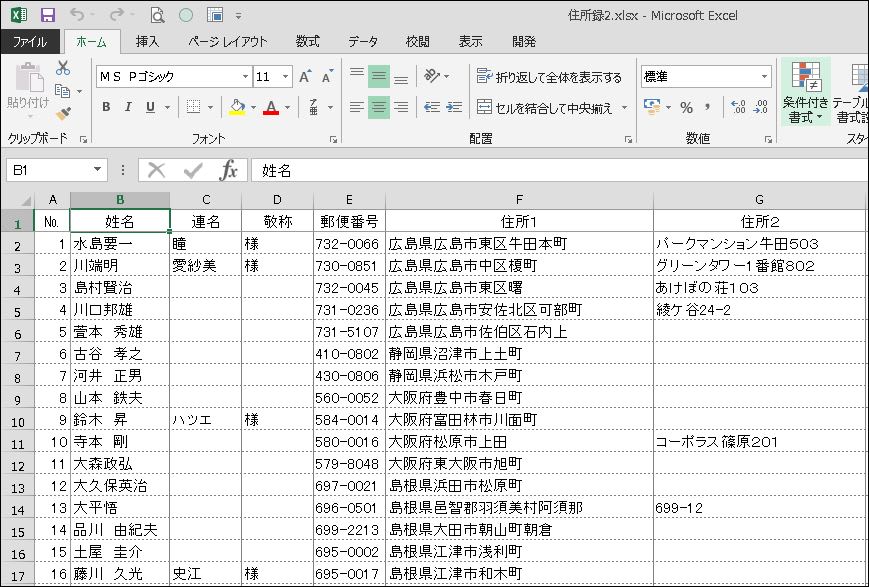 2 |  2 |
 2 | 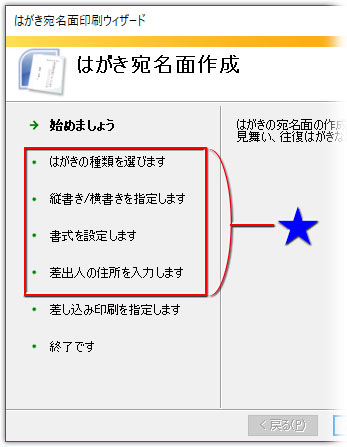 2 |  2 |
 2 | 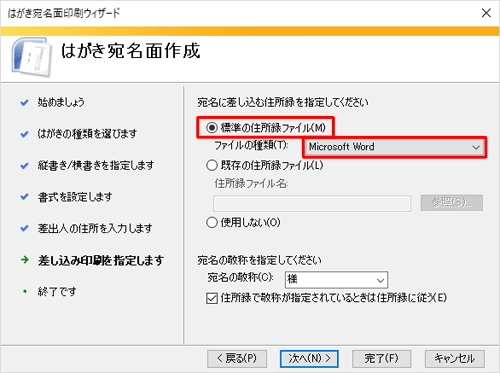 2 | 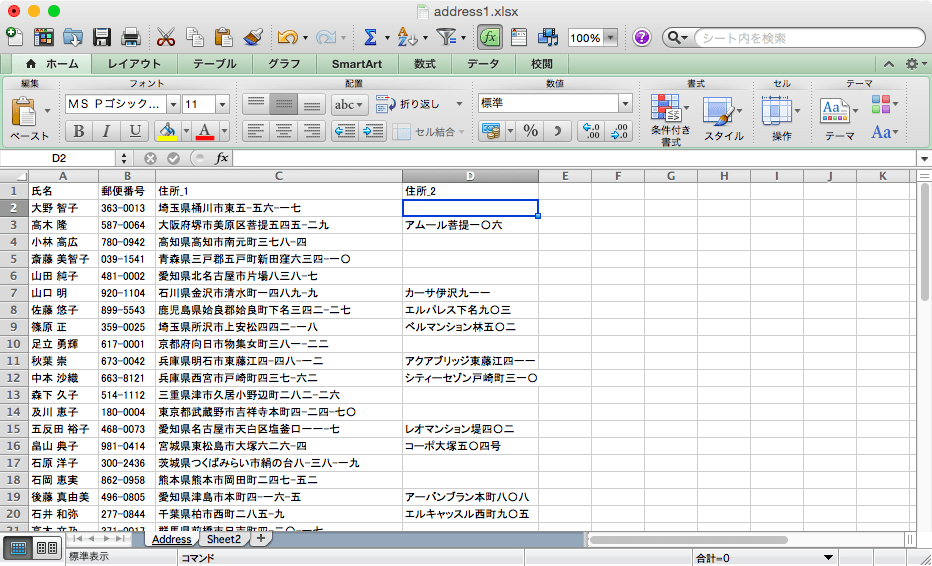 2 |
「ワード はがき 宛名 エクセル 住所録」の画像ギャラリー、詳細は各画像をクリックしてください。
 2 | 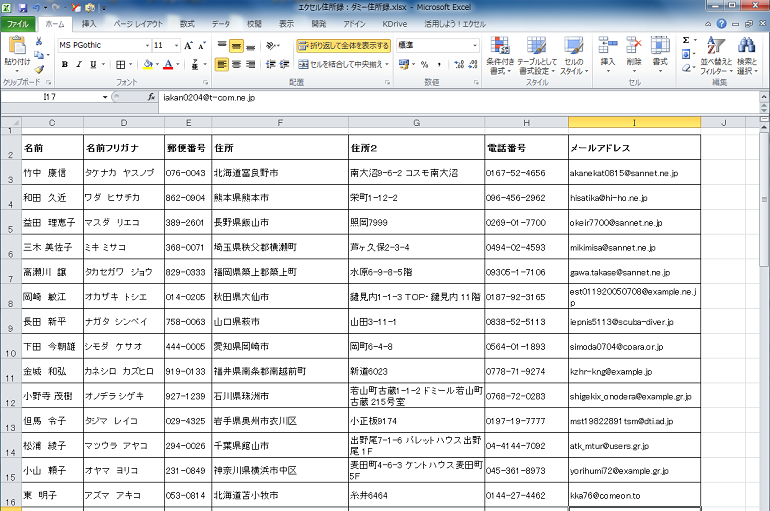 2 | 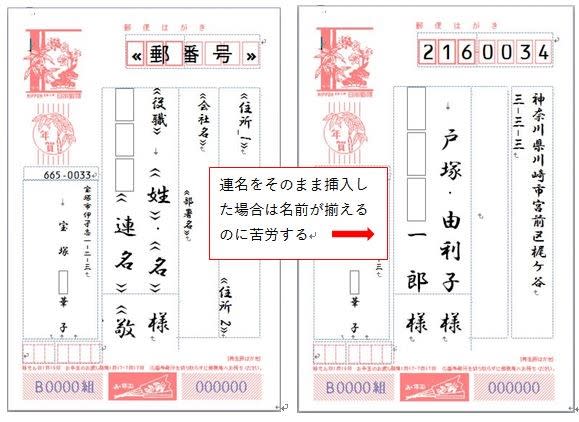 2 |
 2 |  2 |  2 |
 2 | 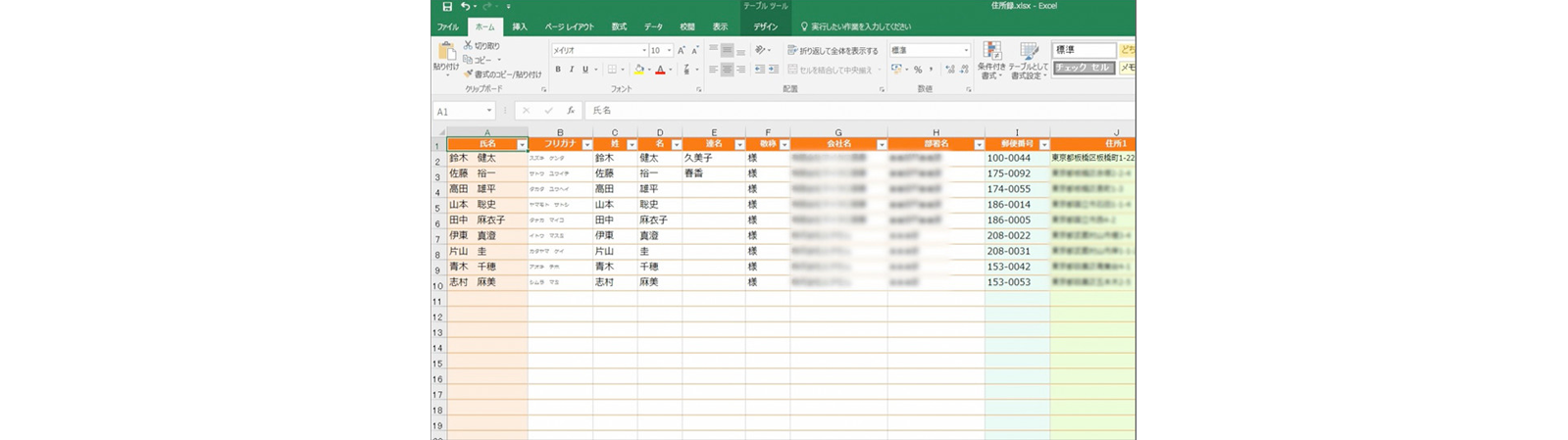 2 | 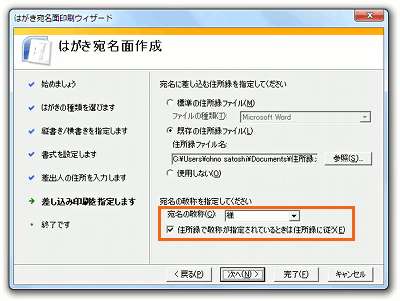 2 |
「ワード はがき 宛名 エクセル 住所録」の画像ギャラリー、詳細は各画像をクリックしてください。
 2 |  2 | 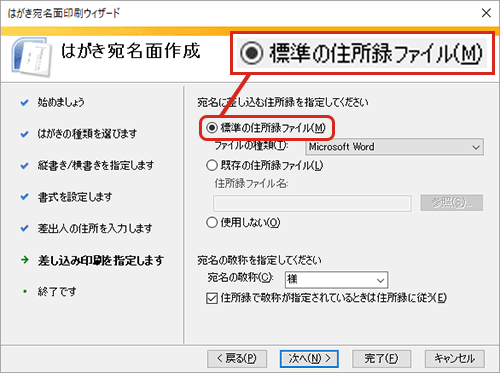 2 |
はがき宛名印刷(ワード)用エクセルファイルの説明です はがき宛名差し込み印刷用 共通エクセルファーマット xlsファイル、xlsxファイルの内容は同じです。 各列の入力について、コメント記入し はがき宛名印刷ウィザードで選択した住所録ファイルを「Microsoft Word」にした場合、データフォームにデータを入力することで、Addressdocx ファイルに書き込まれます。 た
Incoming Term: ワード はがき 宛名 住所録, ワード はがき 宛名 エクセル 住所録,


0 件のコメント:
コメントを投稿